
Grafana Loki MCP や Cursor MCP 設定 を調べているなら、やりたいことはだいたい次の3つです。
- Grafana Loki をローカルで立ち上げる
- MCP Server 経由で Cursor からログを読めるようにする
- ログが見えないときの確認ポイントを押さえる
この記事では、以下のツールを組み合わせて、ローカル開発環境でのログ管理と問題解決を効率化する方法を紹介します。
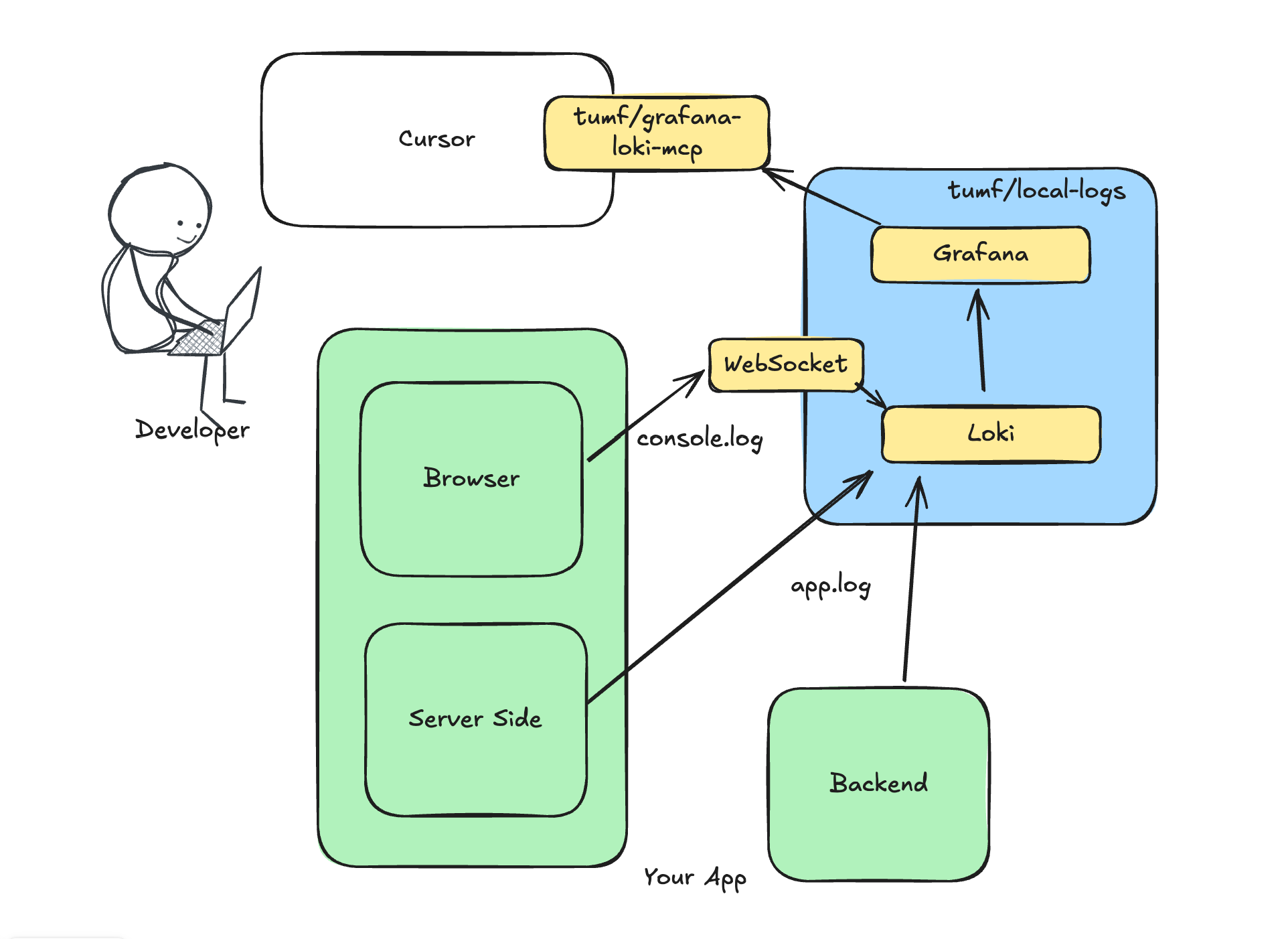
- local-logs - ローカル環境に簡単にGrafana Lokiスタックを構築するツール
- grafana-loki-mcp - CursorのMCP(Model Context Protocol)にGrafana Lokiを統合するプラグイン
- Cursor - AIを活用したコーディング支援IDE
これらを組み合わせることで、開発中のアプリケーションのログをリアルタイムで収集・分析し、CursorのAIエージェントがログデータを基に問題解決を支援する環境を構築できます。
先に結論を書くと、local-logs で Loki を起動し、Grafana API キーを作成し、Cursor の MCP に uvx grafana-loki-mcp -u http://localhost:9020 -k {Grafana API Key} を登録すれば最短で試せます。
まずこれだけ
- Loki をローカルで試すだけなら
local-logsを使う - Cursor 連携は
uvx grafana-loki-mcp -u http://localhost:9020 -k {Grafana API Key} - うまくいかないときは
Lokiが起動しているか→Grafana APIキー権限→Cursor MCP接続状態の順に確認する - MCP の基本を先に掴みたいなら Claude CodeでObsidianを高速検索: qmd MCPサーバーの設定と活用 も読むと全体像を掴みやすいです
構築する環境の全体像
以下のコンポーネントを組み合わせて、AIによるログ分析環境を構築します:
| コンポーネント | 役割 | URL |
|---|---|---|
| Grafana Loki | ログ集約・保存 | http://localhost:9020/loki |
| Grafana UI | ログ可視化 | http://localhost:9020 |
| grafana-loki-mcp | Cursor⇔Loki連携 | MCP Protocol |
| Cursor IDE | AI支援開発環境 | - |
local-logsでGrafana Lokiスタックをローカルに構築する
Grafana Lokiとは
Grafana Loki は、Grafanaが開発したログ集約システムです。Prometheusのラベルベースのアプローチを採用しており、ログデータの効率的な保存と検索を可能にします。
local-logsの導入
local-logs は、Docker Composeを使用してGrafana Lokiスタックをローカル環境に簡単にデプロイするためのツールです。以下の手順で導入できます:
|
|
これにより、以下のコンポーネントがローカル環境で起動します:
- Grafana: http://localhost:9020 (デフォルトユーザー名/パスワード: admin/admin)
- Loki: http://localhost:9020/loki
設定の確認
Grafanaにログインすると、Lokiデータソースが既に設定されており、ログの閲覧が可能な状態になっています。
開発中のアプリケーションからログをLokiに送信する
アプリケーションからLokiにログを送信する方法はいくつかありますが、ここでは一般的な方法を紹介します。
Node.jsアプリケーションの場合
Node.jsアプリケーションでは、winston-loki などのライブラリを使用できます:
|
|
Pythonアプリケーションの場合
Pythonでは、python-logging-loki を使用できます:
|
|
ブラウザから (next.js)の場合
WebSocketを使って接続すると、DeveloperConsoleに接続ログが残らないのでおすすめです。
|
|
Dockerコンテナのログ
Dockerコンテナのログを直接Lokiに送信するには、Docker Composeファイルに以下の設定を追加します:
|
|
grafana-loki-mcpでCursorとLokiを連携させる
Model Context Protocol (MCP)とは
MCP は Model Context Protocol の略で、AI モデルに外部データソースやツールへのアクセスを提供するためのプロトコルです。これにより、AI エージェントは開発環境のさまざまなコンテキスト情報を活用できるようになります。
CursorでのMCP設定
grafana-loki-mcp は、CursorのMCPにGrafana Lokiを統合するプラグインです。以下の手順で設定します:
Cursorより Cursor Settings > MCP より
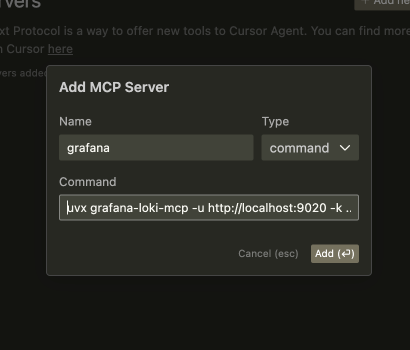
- Name: Grafana
- Type: Command
- Command: には以下の文字列を入力してください
|
|
http://localhost:9020 は GrafanaのURLです。
Grafana APIキーは、Grafana UIの「Configuration > API Keys」から生成できます。
Cursorを起動し、設定画面からMCPの設定を行います:
- 設定(Settings)を開く
- 「Model Control Protocol」セクションを探す
- 「Enable MCP」をオンにする
- 「MCP URL」に
http://localhost:3200を入力 - 保存して再起動
Cursor MCP設定で詰まりやすい点
http://localhost:9020は Grafana UI の URL です。Loki Push API の URL をそのまま入れないようにします- API キーは Viewer 以上の権限が必要です
uvxがない環境では事前にuvをインストールしておきます- Cursor 側で MCP を更新したあと、再起動しないと接続状態が反映されないことがあります
開発プロセスの改善
これらのツールを組み合わせることで、以下のような開発プロセスの改善が期待できます:
AIによる問題解決支援
CursorのAIエージェントは、grafana-loki-mcpを通じてログデータにアクセスできるようになります。これにより:
- エラーの原因特定が迅速になる
- 類似の問題に対する解決策を提案してくれる
- ログパターンから潜在的な問題を予測できる
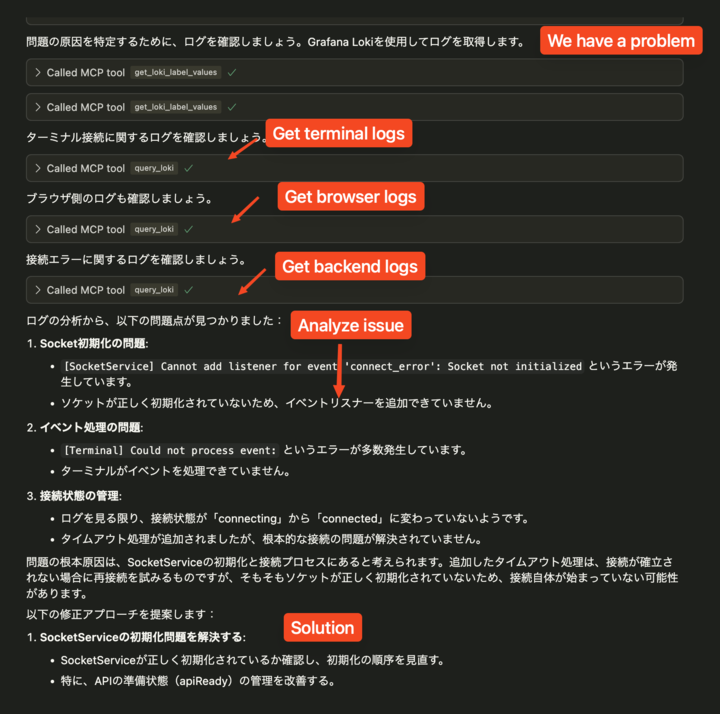
実際の使用例
例えば、アプリケーションで例外が発生した場合:
- 例外のスタックトレースがLokiに記録される
- Cursorでコードを編集中に、AIエージェントに問題について質問する
- AIエージェントはMCPを通じてLokiからログを取得し、問題の文脈を理解する
- 具体的な解決策を提案してくれる
ユーザー: このAPIエンドポイントが500エラーを返す原因は何ですか?

AI: Lokiのログを確認したところ、データベース接続のタイムアウトが発生しているようです。
以下のログエントリが見つかりました:

[ERROR] Connection to database timed out after 30000ms

接続プールの設定を見直すか、クエリの最適化が必要かもしれません。
よくある質問
Grafana Loki MCPとは?
Grafana Loki MCPは、CursorのModel Control Protocol(MCP)を使ってAIエージェントがGrafana Lokiのログデータにアクセスできるようにするプラグインです。これにより、AIがログを読み取って問題解決を支援します。
local-logsは本番環境でも使える?
local-logsは開発・テスト環境専用です。本番環境では、適切なセキュリティ設定とスケーラビリティを持つ構成が必要です。
Cursor以外のIDEでも使える?
grafana-loki-mcpは、MCP(Model Control Protocol)をサポートする任意のツールで使用可能です。ただし、現時点ではCursorが主な対象です。
ログデータはどこに保存される?
local-logsを使用する場合、ログデータはDockerボリュームとしてローカルマシンに保存されます。デフォルトでは永続化されますが、docker-compose down -vで削除されます。
MCP設定でGrafana APIキーが必要な理由は?
APIキーは、grafana-loki-mcpがGrafana APIを通じてLokiのログデータにアクセスするために必要です。適切な権限(Viewer以上)を持つキーを生成してください。
セキュリティに関する注意事項
APIキーの管理
Grafana APIキーは機密情報です。以下の点に注意してください:
- Gitリポジトリにコミットしない
- 環境変数または安全な設定ファイルで管理
- 定期的にローテーション
ローカル環境のみでの使用
この構成はローカル開発環境専用です。本番環境では以下が必要です:
- HTTPS通信の有効化
- 認証・認可の強化
- ログデータの暗号化
- アクセス制御の実装
トラブルシューティング
Cursorでログが表示されない
- MCP接続の確認: Cursor Settings > MCP で接続状態を確認
- Grafana APIキーの確認: キーが有効で、適切な権限があるか確認
- Lokiの起動確認:
docker psでloki_lokiコンテナが起動しているか確認 - Grafana UI確認: まず Grafana 側でログが見えるか確認し、MCP 以前の問題か切り分ける
ログがLokiに送信されない
- アプリケーションの設定確認: Loki URLが正しいか確認(
http://localhost:9020/loki) - ネットワーク接続: Dockerネットワークで適切に接続されているか確認
- Grafanaでクエリ実行: 直接Grafana UIでログが見えるか確認
MCP ServerはCursor以外でも使える?
grafana-loki-mcp は Cursor だけに閉じた発想ではなく、MCP クライアント全般に応用できます。Claude Code で別データソースをつなぐ例は、Claude Code で GA4 にアクセスする - Google Analytics MCP Server の活用
も参考になります。
まとめ
Grafana Loki MCP、local-logs、Cursorを組み合わせることで、ローカル開発環境でのログ管理と問題解決プロセスを大幅に改善できます。
主なメリット:
- 可視性の向上: アプリケーションの動作をリアルタイムで把握
- コンテキスト理解の深化: AIエージェントがログデータを基に問題の文脈を理解
- 効率的なデバッグ: 問題の特定と解決が迅速に
- 開発速度の向上: ログ分析の自動化により開発に集中できる
特にマイクロサービスアーキテクチャや複雑な分散システムの開発において、その恩恵は大きいでしょう。
関連記事
- Claude CodeでObsidianを高速検索: qmd MCPサーバーの設定と活用 - MCP Server の基本的なつなぎ方を確認したいとき向け
- Claude Code で GA4 にアクセスする - Google Analytics MCP Server の活用 - 別データソースを MCP で扱う実例
- Turso Database: MCPサーバー搭載SQLiteがAIエージェント時代のDB設計を変える - MCP をログ以外のデータアクセスに広げたいとき向け